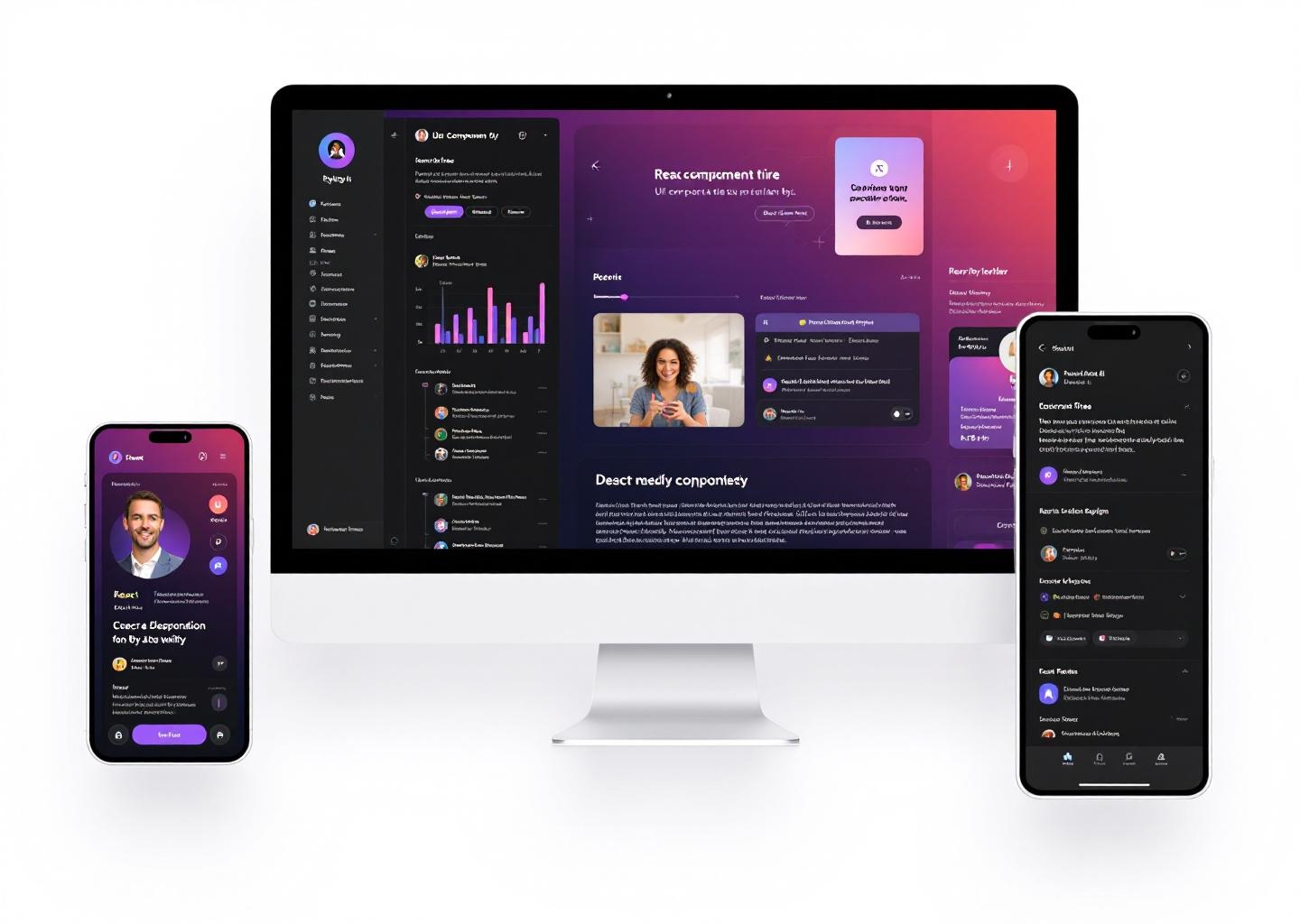
ローカルLLMを始めてみたいが、コマンドラインの操作に自信がない――そんな方に最適なツールが「LM Studio」です。LM Studioは、グラフィカルなユーザーインターフェース(GUI)でローカルLLMのダウンロード・実行・管理がすべて完結するデスクトップアプリケーションです。
本記事では、LM Studioのインストールから基本的な使い方、業務活用に役立つ機能まで、初心者の方でも迷わず操作できるよう詳しく解説します。
LM Studioとは何か
LM Studioは、LM Studio社が開発・提供する無料のデスクトップアプリケーションです。Windows、macOS、Linuxに対応しており、プログラミングの知識がなくてもローカルLLMを手軽に利用できます。
LM Studioの主な特徴
- 直感的なGUI:モデルの検索・ダウンロード・実行がすべて画面上の操作で完結
- Hugging Face統合:Hugging Face上の対応モデルを直接検索してダウンロード可能
- チャットUI内蔵:ChatGPTライクな対話インターフェースを標準搭載
- ローカルAPIサーバー:OpenAI互換のAPIサーバー機能を内蔵
- モデル比較機能:複数のモデルを並べて同時に比較テスト可能
- 量子化モデル対応:GGUF形式の量子化モデルに幅広く対応
Ollamaがコマンドラインベースのツールであるのに対し、LM Studioはすべての操作をGUIで行える点が最大の特徴です。IT部門以外のスタッフにもローカルLLMを試してもらいたい場合に特に適しています。
LM Studioのインストール方法
LM Studioのインストールは非常にシンプルです。
ダウンロードとインストール
- LM Studio公式サイトにアクセス
- お使いのOSに対応するインストーラをダウンロード
- ダウンロードしたファイルを実行してインストール
Windowsの場合:ダウンロードされた .exe ファイルをダブルクリックして実行します。インストーラの指示に従って「次へ」を選択するだけで完了します。
macOSの場合:ダウンロードされた .dmg ファイルを開き、LM Studioのアイコンをアプリケーションフォルダにドラッグします。
Linuxの場合:AppImage形式で提供されるため、ダウンロード後に実行権限を付与して起動します。
chmod +x LM-Studio-*.AppImage
./LM-Studio-*.AppImage
システム要件
LM Studioの最低システム要件は以下の通りです。
| 項目 | 最低要件 | 推奨要件 |
|---|---|---|
| OS | Windows 10 / macOS 13 / Ubuntu 22.04 | 最新OS推奨 |
| RAM | 8GB | 16GB以上 |
| ストレージ | 10GB以上の空き | SSD 100GB以上推奨 |
| GPU | 不要(CPU推論可能) | VRAM 8GB以上のGPU |
詳細なハードウェア選定については、ローカルLLMに必要なPCスペックガイドを参考にしてください。
モデルの検索とダウンロード
LM Studioを起動すると、まずモデルの検索画面が表示されます。ここから使いたいモデルを探してダウンロードしましょう。
モデルの検索方法
画面上部の検索バーにモデル名やキーワードを入力して検索します。例えば、以下のようなキーワードで検索できます。
- 「qwen3」:Qwen3シリーズのモデルを検索
- 「gemma 3」:Gemma 3シリーズのモデルを検索
- 「llama 4」:Llama 4シリーズのモデルを検索
- 「japanese」:日本語に対応したモデルを検索
量子化バージョンの選び方
検索結果には、同じモデルでも複数の量子化バージョンが表示されます。量子化レベルによってファイルサイズと精度が異なるため、自分のPC環境に合ったバージョンを選びましょう。
| 量子化レベル | サイズ(7Bモデルの場合) | 精度 | 推奨環境 |
|---|---|---|---|
| Q2_K | 約2.5GB | 低い | メモリが非常に限られる環境 |
| Q4_K_M | 約4.0GB | 良好 | 最もバランスが良くおすすめ |
| Q5_K_M | 約5.0GB | 高い | VRAM 8GB以上の環境 |
| Q8_0 | 約7.5GB | 非常に高い | VRAM 12GB以上の環境 |
LM Studioの画面上では、各バージョンの横に推奨されるVRAM容量が表示されるため、自分のPCに合ったものを簡単に選択できます。迷った場合はQ4_K_Mを選んでおけば間違いありません。
ダウンロードの実行
使用したいモデルのバージョンを見つけたら、「Download」ボタンをクリックするだけでダウンロードが開始されます。ダウンロード状況はプログレスバーで確認でき、完了すると自動的にモデル一覧に追加されます。
チャット機能の使い方
モデルのダウンロードが完了したら、すぐにチャット機能でAIとの対話を始められます。
チャットの開始手順
- 左サイドバーのチャットアイコンをクリック
- 画面上部のモデル選択ドロップダウンから、使用するモデルを選択
- モデルの読み込みが完了するのを待つ(初回は数秒〜数十秒)
- 画面下部の入力欄にメッセージを入力して送信
ChatGPTと同様の操作感で対話が可能です。チャット履歴は自動的に保存され、後から見返すこともできます。
システムプロンプトの設定
チャット画面の設定パネルから、システムプロンプトを設定できます。業務用途に合わせたシステムプロンプトを設定することで、モデルの応答品質を大幅に向上させることが可能です。
例えば、社内Q&A用途であれば以下のようなシステムプロンプトが効果的です。
あなたは社内ITヘルプデスクの担当者です。
社員からの技術的な質問に対し、わかりやすい日本語で回答してください。
手順を説明する際は、番号付きのステップで記述してください。
不明な点がある場合は、IT部門への問い合わせを案内してください。
パラメータの調整
右サイドパネルでは、以下のパラメータを調整できます。
- Temperature:応答の創造性を制御(0に近いほど一貫性のある回答、1に近いほど多様な回答)
- Max tokens:応答の最大文字数を設定
- Top P:応答の多様性を制御する別のパラメータ
- Context length:一度に処理できるテキストの長さ
業務利用では、Temperature を 0.1〜0.3 に設定すると、安定した一貫性のある回答が得られます。創造的な文章生成には 0.7〜0.9 が適しています。
ローカルAPIサーバー機能
LM Studioには、OpenAI互換のローカルAPIサーバー機能が内蔵されています。この機能を有効にすることで、他のアプリケーションからHTTP経由でモデルにアクセスできます。
APIサーバーの起動方法
- 左サイドバーのサーバーアイコンをクリック
- 使用するモデルを選択
- 「Start Server」ボタンをクリック
- デフォルトで
http://localhost:1234にサーバーが起動
APIの利用例
起動したAPIサーバーには、OpenAIライブラリから直接アクセスできます。
from openai import OpenAI

client = OpenAI(
    base_url="http://localhost:1234/v1",
    api_key="lm-studio"
)

response = client.chat.completions.create(
    model="使用中のモデル名",
    messages=[
        {"role": "system", "content": "あなたは優秀なビジネスアシスタントです。"},
        {"role": "user", "content": "来週の営業会議のアジェンダを作成してください。"}
    ]
)
print(response.choices[0].message.content)この機能を活用すれば、社内のAPIサーバーとして、RAGシステムやチャットボットのバックエンドとしてLM Studioを運用できます。
モデル比較機能の活用
LM Studioの便利な機能の一つが、複数のモデルを同時に比較できる「マルチモデルチャット」機能です。
比較テストの手順
- チャット画面で「Compare」モードを選択
- 比較したい2つ以上のモデルを選択
- 質問を入力すると、選択した全モデルが同時に回答を生成
- 回答品質・速度・正確性を横並びで比較可能
この機能は、どのモデルを業務に採用するかを判断する際に非常に役立ちます。例えば、日本語の文書要約タスクに対してQwen3とGemma 3の回答品質を並べて確認し、自社の用途に最適なモデルを選定できます。
LM Studio活用のベストプラクティス
LM Studioを業務で効果的に活用するためのポイントをまとめます。
用途ごとにプリセットを作成する
LM Studioでは、システムプロンプトとパラメータの組み合わせをプリセットとして保存できます。用途ごとにプリセットを作成しておくと、素早く切り替えて利用できます。
- 議事録要約用:低いTemperature + 要約に特化したシステムプロンプト
- メール下書き用:中程度のTemperature + ビジネスメールのトーン設定
- アイデア出し用:高いTemperature + 創造的な回答を促すプロンプト
モデルの使い分け
すべてのタスクに同じモデルを使う必要はありません。タスクの複雑さに応じてモデルを使い分けることで、効率的な運用が実現できます。
- 簡単なテキスト分類:SLM(1B〜4Bモデル)で高速に処理
- 文書生成・要約:7B〜14Bモデルでバランスの良い品質
- 高度な分析・推論:27B以上のモデルで高品質な出力
定期的なモデルの更新
オープンソースのLLMは日々進化しています。定期的にLM Studioのモデル検索画面をチェックし、より性能の良い新しいモデルが公開されていないか確認しましょう。
LM StudioとOllamaの使い分け
ローカルLLMの二大ツールであるLM StudioとOllamaは、それぞれ得意分野が異なります。
| 比較項目 | LM Studio | Ollama |
|---|---|---|
| 操作方法 | GUI(グラフィカル) | CLI(コマンドライン) |
| 初心者向け | 非常に適している | CLIに慣れていれば容易 |
| 自動化・スクリプト連携 | API経由で可能 | 非常に容易 |
| モデル管理 | GUIで直感的に管理 | コマンドで管理 |
| リソース消費 | GUI分のオーバーヘッドあり | 軽量 |
| サーバー運用 | デスクトップ向け | サーバー運用に最適 |
個人利用や少人数のチームでのPoC段階ではLM Studio、本格的なサーバー運用や自動化パイプラインにはOllamaが適しています。もちろん、両方を併用することも可能です。
まとめ:LM StudioでローカルLLMを手軽に始めよう
LM Studioは、技術的なハードルを最小限に抑えてローカルLLMを体験・活用できるツールです。本記事のポイントを改めて整理します。
- GUIで完結:コマンドライン不要で、モデルの検索・ダウンロード・実行がすべて画面操作で可能
- 豊富なモデル対応:Hugging Faceの数千のモデルに対応し、最新のモデルもすぐに利用可能
- チャットUI内蔵:ChatGPTのような使い勝手でAIとの対話が即座に開始
- APIサーバー機能:他のシステムとの連携も標準機能で実現
- モデル比較機能:複数モデルの横並び比較で、最適なモデル選定をサポート
まずはLM Studioをインストールして、SLMクラスの軽量モデルを動かしてみてください。ローカルLLMの仕組みを体感しながら、自社の業務にどう活かせるかを検討していきましょう。ビジネス活用事例も参考に、具体的な導入計画を立ててみてください。
関連記事
Claude CodeでREST API開発|設計からテストまでAI駆動で高速構築
Claude Codeでコードレビュー|AIを活用した品質チェックとレビュー効率化

Claude Codeのコンテキスト管理術|大規模プロジェクトで精度を維持する方法
Claude Codeのカスタムスラッシュコマンド作成ガイド|独自ワークフローの自動化
Claude Codeでデータベース移行・マイグレーション|安全なスキーマ変更の実践

Claude Codeでデバッグを効率化|バグ修正・エラー解析の実践テクニック
Claude Codeでドキュメント自動生成|README・API仕様書・技術文書の効率的な作り方
Claude Codeでエラーハンドリング実装|堅牢なアプリケーションを構築するパターン集