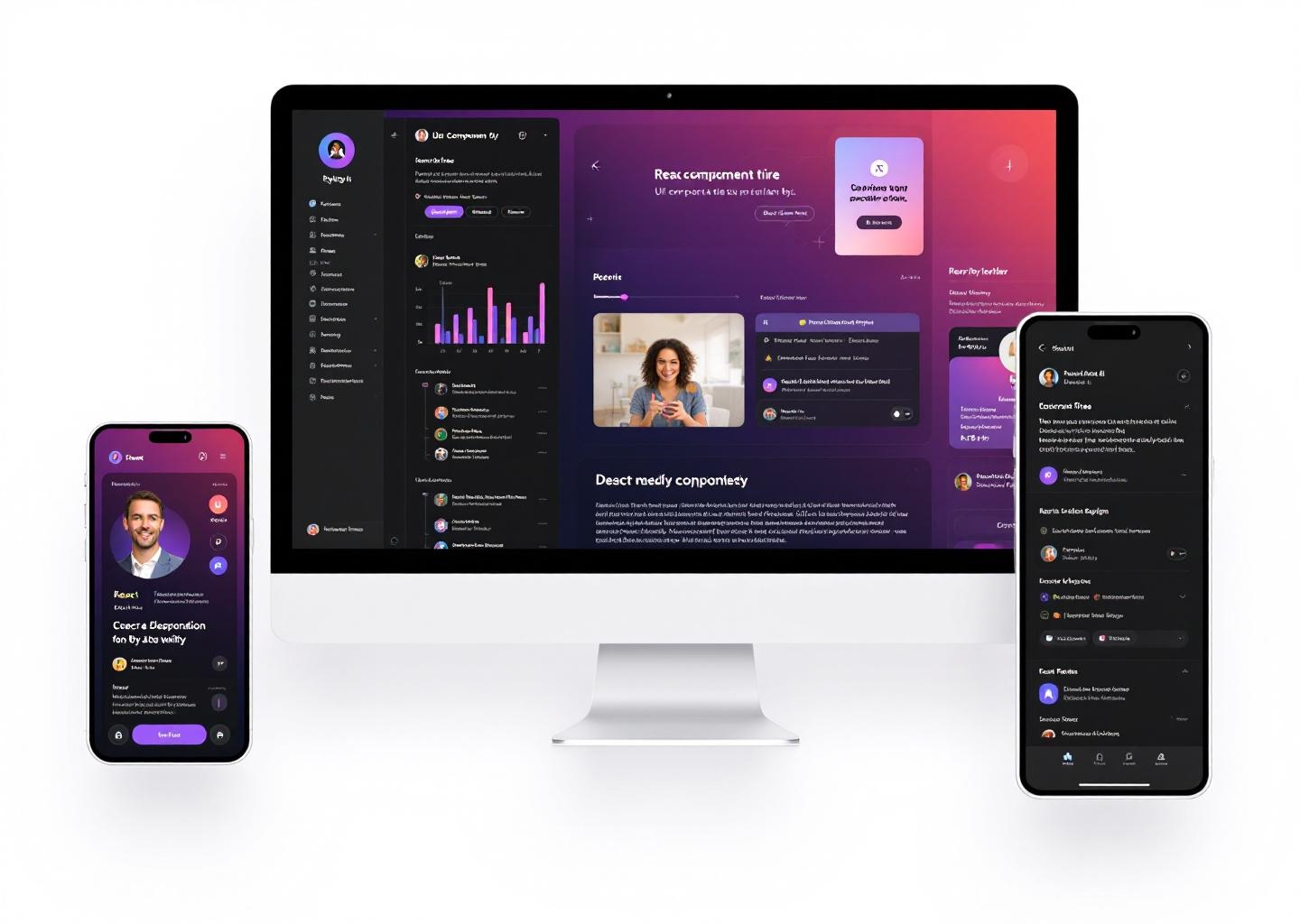
ローカルLLMをターミナルやAPIだけで操作していると、入力の手間やチャット履歴の管理に不便さを感じることはないでしょうか。Open WebUIを導入すれば、ChatGPTのような直感的なWebインターフェースをローカル環境に構築でき、社内の非エンジニアメンバーでも簡単にAIを活用できるようになります。
本記事では、Open WebUIの特徴から具体的な導入手順、OllamaやLM Studioとの連携方法、さらにビジネス活用のポイントまで、中小企業のIT担当者・経営者向けにわかりやすく解説します。
Open WebUIとは?基本概要と特徴
Open WebUI(旧称Ollama WebUI)は、ローカルLLMをブラウザから操作できるオープンソースのWebインターフェースです。ChatGPTやClaude風の洗練されたUIを備えており、チャット形式でAIモデルとやり取りできます。
Open WebUIの主な特徴
- 直感的なチャットUI:ChatGPTライクな画面でモデルと対話できる
- マルチモデル対応:Ollama、LM Studio、OpenAI APIなど複数のバックエンドに接続可能
- チャット履歴管理:過去の会話を保存・検索・エクスポートできる
- ユーザー管理機能:複数ユーザーでの利用やアクセス制御に対応
- RAG機能:ドキュメントをアップロードしてAIに参照させることが可能
- プロンプトテンプレート:よく使うプロンプトを保存して再利用できる
- 完全ローカル動作:データが外部に送信されないためセキュリティ面でも安心
Open WebUIはMITライセンスで公開されており、商用利用も含めて無料で使用できます。Dockerを使った導入が推奨されており、数分で環境構築が完了する手軽さも魅力です。
Open WebUIの導入に必要な環境
Open WebUIを導入するにあたって、まずはシステム要件を確認しましょう。
ハードウェア要件
| 項目 | 最小要件 | 推奨環境 |
|---|---|---|
| CPU | 4コア以上 | 8コア以上 |
| メモリ | 8GB | 16GB以上 |
| ストレージ | 10GB空き | 50GB以上の空き |
| GPU | 不要(バックエンド側で必要) | バックエンド側でNVIDIA GPU推奨 |
Open WebUI自体はフロントエンドのWebアプリケーションのため、GPU負荷はほとんどありません。GPUが必要になるのは、バックエンドとして動作するOllamaやllama.cppなどのLLM推論エンジン側です。ローカルLLM向けのPC・GPUスペックについては別記事で詳しく解説しています。
ソフトウェア要件
- Docker(推奨):Docker DesktopまたはDocker Engineがインストール済みであること
- Python 3.11以上(pip経由でインストールする場合)
- 対応OS:Windows 10/11、macOS 12以降、Ubuntu 22.04以降
- 対応ブラウザ:Chrome、Firefox、Edge、Safari(最新版推奨)
Open WebUIのインストール手順(Docker編)
最も簡単で確実なのがDockerを使ったインストール方法です。以下の手順で進めてください。
手順1:Dockerのインストール
まだDockerがインストールされていない場合は、公式サイトからDocker Desktopをダウンロードしてインストールします。
# Windowsの場合はDocker Desktop for Windowsをインストール
# macOSの場合はDocker Desktop for Macをインストール
# Linuxの場合は以下のコマンドでDocker Engineをインストール
curl -fsSL https://get.docker.com -o get-docker.sh
sudo sh get-docker.sh
手順2:Ollamaが同じマシンで動作している場合
Ollamaとopen-webUIを同一マシンで動かす場合は、以下のコマンド一つで起動できます。
docker run -d -p 3000:8080 \
  --add-host=host.docker.internal:host-gateway \
  -v open-webui:/app/backend/data \
  --name open-webui \
  --restart always \
  ghcr.io/open-webui/open-webui:main
このコマンドのポイントは以下の通りです。
- -p 3000:8080:ホスト側のポート3000でアクセス可能にする
- --add-host:DockerコンテナからホストマシンのOllamaにアクセスするための設定
- -v open-webui:/app/backend/data:データを永続化するボリュームマウント
- --restart always:マシン再起動時に自動で起動する設定
手順3:Ollamaも一緒にDockerで起動する場合
Ollamaもまとめてコンテナで動かしたい場合は、バンドル版のイメージを使用します。
docker run -d -p 3000:8080 \
  -v ollama:/root/.ollama \
  -v open-webui:/app/backend/data \
  --name open-webui \
  --restart always \
  ghcr.io/open-webui/open-webui:ollama
NVIDIA GPUを利用する場合は、--gpus allオプションを追加してください。事前にNVIDIA Container Toolkitのインストールが必要です。
docker run -d -p 3000:8080 \
  --gpus all \
  -v ollama:/root/.ollama \
  -v open-webui:/app/backend/data \
  --name open-webui \
  --restart always \
  ghcr.io/open-webui/open-webui:ollama
手順4:初期設定とアカウント作成
コンテナが起動したら、ブラウザでhttp://localhost:3000にアクセスします。初回アクセス時にアカウント作成画面が表示されるので、管理者アカウントを作成してください。最初に作成したアカウントが自動的に管理者権限を持ちます。
Open WebUIとOllamaの連携設定
Ollamaをバックエンドとして使用する場合の接続設定を解説します。
接続先の確認と設定
Open WebUIにログイン後、左下の「設定」アイコンをクリックし、「接続」タブを開きます。Ollama APIのURLがデフォルトでhttp://host.docker.internal:11434になっていることを確認してください。
接続に問題がある場合は、以下を確認します。
- Ollamaが起動しているか(
ollama listコマンドで確認) - Ollamaのポート(11434)がファイアウォールでブロックされていないか
- Docker環境の場合、ネットワーク設定が正しいか
モデルのダウンロードと選択
Open WebUIのインターフェースからモデルを直接ダウンロードすることも可能です。画面上部のモデル選択ドロップダウンで「モデルを取得」を選び、希望のモデル名(例:llama3.2、qwen2.5)を入力してダウンロードします。
日本語で業務利用する場合は、おすすめモデル比較記事を参考に、用途に合ったモデルを選択してください。Qwen3やLlama 4は日本語性能が高く、ビジネス用途に適しています。
Open WebUIの便利な機能と活用法
基本的なチャット機能以外にも、Open WebUIにはビジネスで役立つ機能が多数搭載されています。
RAG(検索拡張生成)機能
Open WebUIにはRAG機能が組み込まれており、PDF、Word、テキストファイルなどのドキュメントをアップロードして、AIにその内容を参照させながら回答を生成させることができます。
社内マニュアルや製品仕様書をアップロードすれば、社内FAQチャットボットのような使い方が可能です。データはすべてローカルに保存されるため、機密文書も安心して扱えます。
プロンプトテンプレートの活用
よく使うプロンプトをテンプレートとして登録しておくと、毎回入力する手間が省けます。例えば以下のようなテンプレートが業務で役立ちます。
- 議事録の要約テンプレート
- メール文面の校正テンプレート
- コードレビュー用テンプレート
- 翻訳・多言語対応テンプレート
マルチモデル比較
複数のモデルを並行して実行し、同じプロンプトに対する回答を比較できる機能も備わっています。モデル選定の際に、自社の用途に最適なモデルを選ぶうえで非常に有用です。
ユーザー管理とアクセス制御
管理者は新規ユーザーの登録承認やロール(管理者・一般ユーザー)の設定が行えます。部署ごとにアクセスできるモデルを制限するなど、組織での利用に適した運用が可能です。
LM StudioやOpenAI APIとの連携
Open WebUIはOllama以外のバックエンドとも連携できます。
LM Studioとの連携
LM Studioをバックエンドとして使う場合は、LM Studio側でローカルサーバーを起動し、Open WebUIの「接続」設定でOpenAI互換APIのURLを設定します。
# LM Studio側でサーバーを起動後、
# Open WebUIの設定でOpenAI API URLを以下に変更
http://host.docker.internal:1234/v1
OpenAI APIとの併用
ローカルLLMだけでなく、OpenAIのAPIキーを設定すればGPT-4oなどのクラウドモデルも同じインターフェースから利用可能です。ローカルLLMとクラウドLLMの使い分けを一つの画面で実現できるのは大きなメリットです。
トラブルシューティングとよくある問題
導入時によく遭遇する問題とその解決策をまとめます。
コンテナが起動しない場合
Dockerのログを確認して原因を特定します。
docker logs open-webuiよくある原因としては、ポート3000が既に別のアプリケーションに使われているケースがあります。その場合は-p 8080:8080のようにポート番号を変更してください。
Ollamaに接続できない場合
- Ollamaが起動しているか確認する:
curl http://localhost:11434 - 環境変数
OLLAMA_HOST=0.0.0.0を設定してOllamaを再起動する - ファイアウォール設定でポート11434が許可されているか確認する
レスポンスが遅い場合
モデルのレスポンスが遅い場合は、量子化された軽量モデルの使用を検討してください。例えば7Bパラメータ以下のモデルを4bit量子化で実行すれば、一般的なPCでも十分な速度が得られます。パフォーマンス最適化についても参考にしてください。
アップデート方法
Open WebUIは活発に開発が進んでおり、頻繁にアップデートがリリースされます。最新版への更新は以下のコマンドで行えます。
# 最新イメージを取得
docker pull ghcr.io/open-webui/open-webui:main

# 既存コンテナを停止・削除して再起動
docker stop open-webui
docker rm open-webui

# 再度起動コマンドを実行(データはボリュームに保持されています)
docker run -d -p 3000:8080 \
  --add-host=host.docker.internal:host-gateway \
  -v open-webui:/app/backend/data \
  --name open-webui \
  --restart always \
  ghcr.io/open-webui/open-webui:main
まとめ:Open WebUIでローカルLLMを社内展開しよう
Open WebUIは、ローカルLLMを組織内で手軽に活用するための強力なツールです。ChatGPT風の直感的なインターフェースにより、エンジニア以外のメンバーもAIを日常業務で活用できるようになります。
本記事のポイントをまとめると以下の通りです。
- Open WebUIはDockerを使えば数分で導入可能
- Ollamaとの連携で多様なモデルを簡単に切り替えられる
- RAG機能やプロンプトテンプレートでビジネス活用の幅が広がる
- ユーザー管理機能で組織的な運用にも対応
- データが外部に出ないためセキュリティ面も安心
ローカルLLMのメリット・デメリットを理解したうえで、Open WebUIを活用し、自社のAI活用を加速させてみてはいかがでしょうか。まずはOllamaの導入から始めて、Open WebUIでチーム全体にAIを展開していきましょう。
関連記事
Claude CodeでREST API開発|設計からテストまでAI駆動で高速構築
Claude Codeでコードレビュー|AIを活用した品質チェックとレビュー効率化
Claude Codeのコンテキスト管理術|大規模プロジェクトで精度を維持する方法
Claude Codeのカスタムスラッシュコマンド作成ガイド|独自ワークフローの自動化
Claude Codeでデータベース移行・マイグレーション|安全なスキーマ変更の実践
Claude Codeでデバッグを効率化|バグ修正・エラー解析の実践テクニック
Claude Codeでドキュメント自動生成|README・API仕様書・技術文書の効率的な作り方
Claude Codeでエラーハンドリング実装|堅牢なアプリケーションを構築するパターン集